LoopX 个人工作区控制台(Personal Workspace Console)使用指南
LoopX 控制台是为工程师与 Agent 深度协作打造的统一本地工作台。它将分散在不同会话、话题与后台运行中的 Agent 任务统一汇聚,提供「LoopX 管家全局总览」、「Goal 4 列任务看板」、「轻量悬浮会话托盘」、「先预览后确认安全门禁」与「Lark / 飞书话题直连」。
🎬 30 秒产品发布演示视频
💡 视频高光:终端一键启动 ➔ 管家 4 泳道任务流 ➔ 快捷指令浮动托盘 ➔ 4 列看板与智能「转为 Task」清洗 ➔ 飞书话题直连 ➔ Brutal 野兽派主题切换。
🚀 1. 快速启动与访问
在本地仓库或已安装 LoopX 的终端中执行:
安装版会在同一个进程中启动打包后的工作区、状态投影和 Agent Chat,不需要另开
终端运行 loopx serve-status。命令默认自动打开浏览器;无界面启动可使用
loopx dashboard --no-open,并访问命令实际打印的 URL。默认地址为
http://127.0.0.1:8767/chat/。
可用下面两条命令验证页面和状态投影都来自同一个进程:
💡 两种入口可共存:
loopx dashboard(浏览器 / PWA)与 Tauri 原生桌面壳 都会复用已经在运行且版本匹配的 LoopX Chat 服务。先开 dashboard 再开桌面壳, 或先开桌面壳再执行loopx dashboard,两种顺序都可以;当桌面壳已经启动时, 也可以直接访问http://127.0.0.1:8767/chat/使用浏览器 / PWA,无需再启动一套 服务。
🧭 2. 控制台核心架构
graph TD
    A["LoopX 控制台"] --> B["LoopX 管家模式 (全局总览)"]
    A --> C["Goal 频道模式 (单一目标深度)"]

    B --> B1["你不在的时候 (离线统计)"]
    B --> B2["4 泳道任务流 (需要你 / 执行中 / 观察中 / 已安排)"]
    B --> B3["全局快捷问询与创建 Goal"]

    C --> C1["Tasks 4 列看板"]
    C --> C2["Chat 完整对话流"]
    C --> C3["Files 产出交付物"]
    C --> C4["Context 诊断抽屉 (仓绑定 / Lark 状态)"]
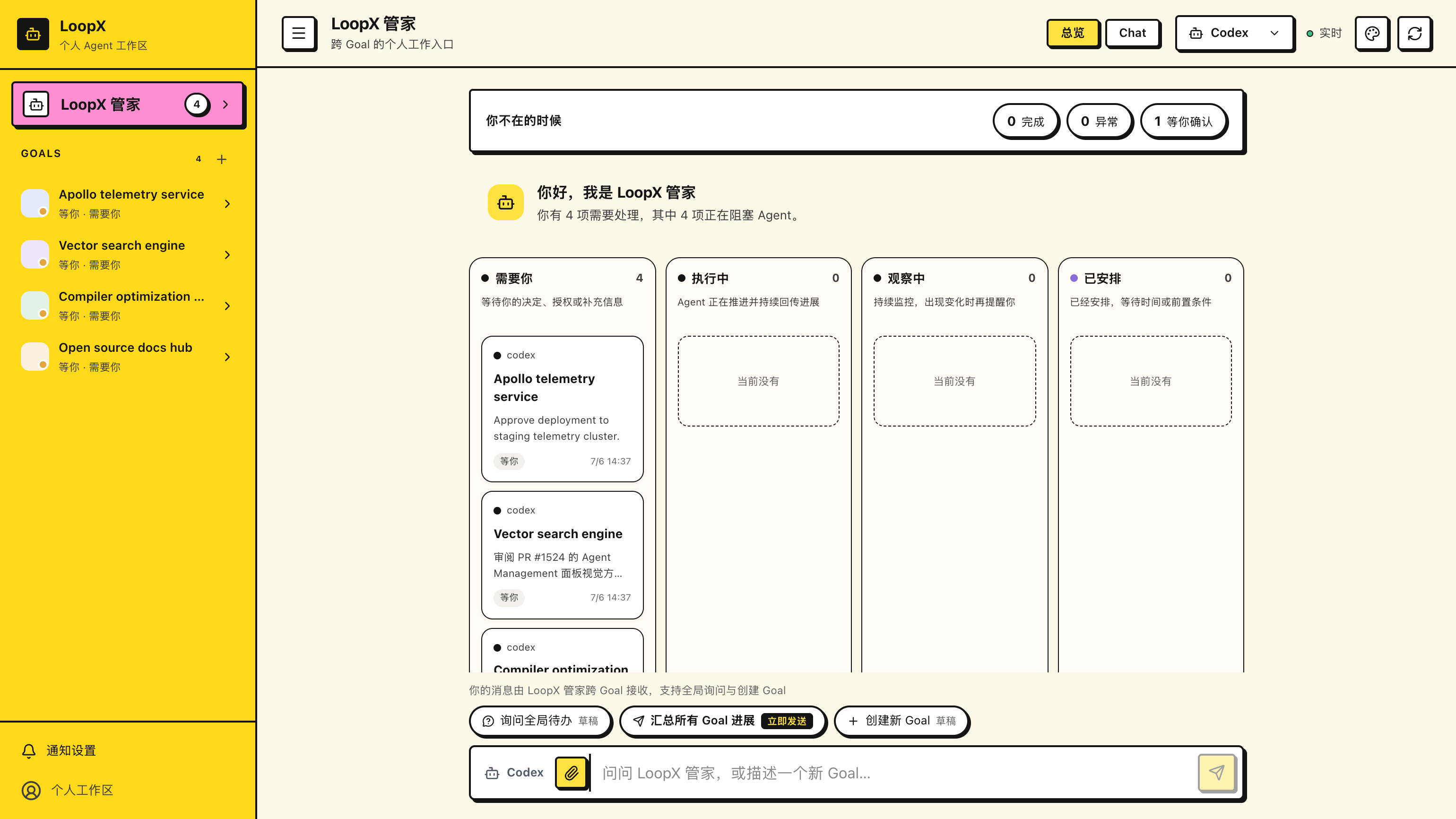
🏠 3.「LoopX 管家」全局总览模式
点击左侧侧边栏顶部的 「LoopX 管家」,进入全局总览模式。
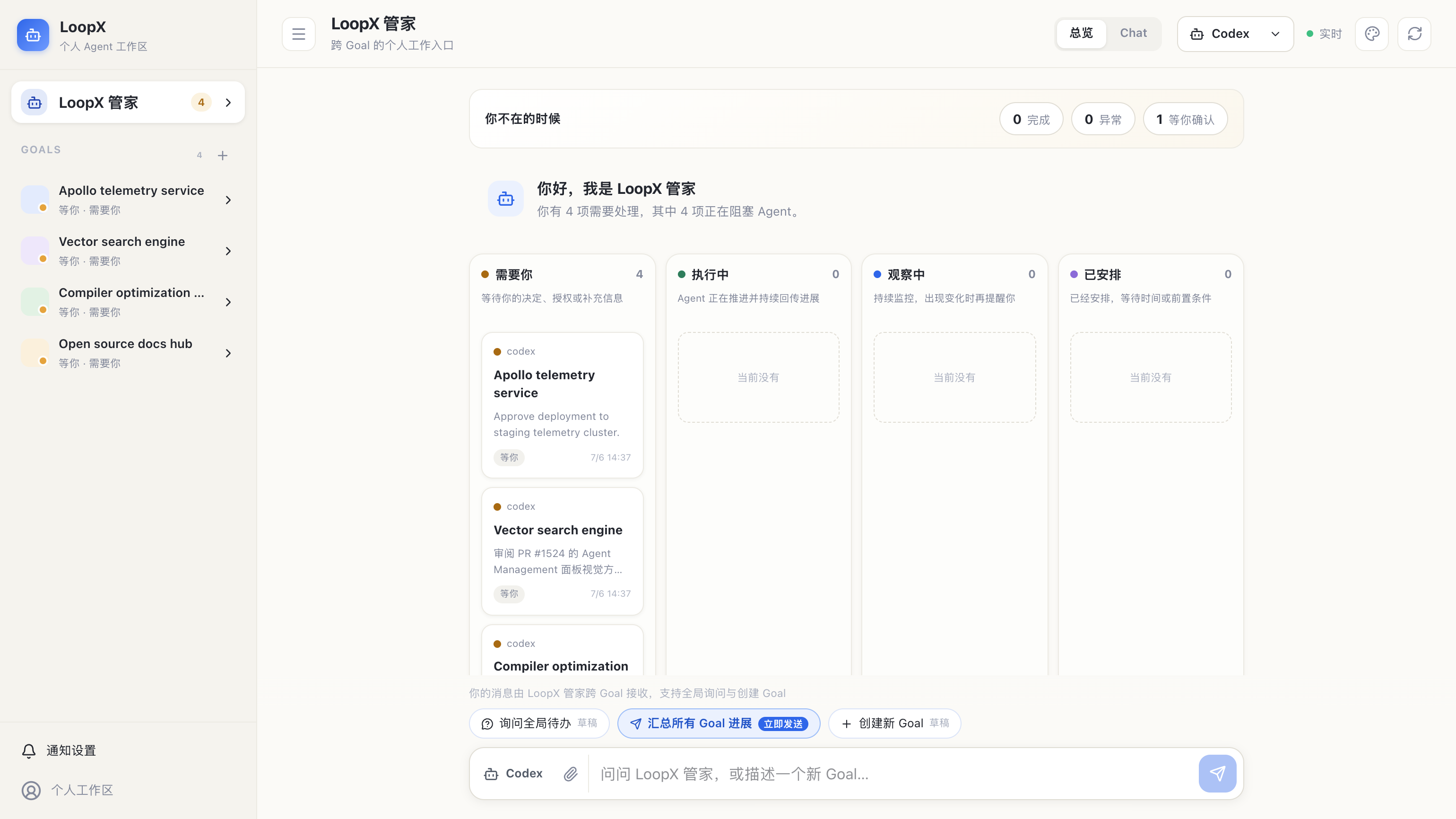
核心功能区
- 「你不在的时候」离线概览:
- 聚合展示你离开期间所有 Agent 的运行结果:
已完成数量、异常/失败数量以及当前等你确认的阻塞项。 - 4 泳道全局任务流(Swimlanes):
- 🛑 需要你(Needs You):高亮展示当前所有正等待你审批、确认或提供输入的问题(如权限审批、环境授权);
- ⚡ 执行中(In Progress):展示当前正在被自主推进的 Agent Todo 与 Goal;
- 👀 观察中(Observing):展示正在运行的持续监控与定时巡检任务;
- 📅 已安排(Scheduled):展示挂起的周期性计划。
- 全局快捷指令(Quick Prompts):
[询问全局待办 (草稿)]:一键将「有哪些 Goal 正在等我?优先处理什么?」填入输入框;[汇总所有 Goal 进展 (立即发送)]:带有蓝色高亮标识,点击后立即发送并在右下角弹出托盘展示全局总结;[创建新 Goal (草稿)]:快速填入目标模板草稿。
问答中的等待与失败
Codex 上游声明仍会重试时,会话显示「Codex 正在重试」并继续等待最终结果。若上游明确终止,LoopX 保存失败回执,不把已经出现的部分文字当成完整回答。明确的策略拦截、用量限制、频率限制、上下文超限和身份验证失败会保留各自类别;未知错误仍显示通用失败,不从报错正文猜测原因。
策略拦截是本轮已结束,不是仍在安全检查中。LoopX 不会自动重放该请求;重启或重复提交同一个请求编号也会返回原失败回执。界面提示只说明上游给出的类别,不解释其未提供的具体触发原因,也不公开上游原始错误详情。
3.1 停止暂时不活跃的 Goal
当 Goal 较多时,主列表只展示仍处于 active 状态的 Goal。点击 Goal 右侧的暂停按钮后,LoopX 会先展示 Typed Action 预览;只有你明确确认,Goal 才会进入 「已停止」 折叠区。
- 停止会暂停该 Goal 的自动 Agent Turn,并从「需要你」等活跃聚合中移除;
- 退出 active attention 后,该 Goal 的有效 quota 会投影为 0,调度器据此停止 Codex App heartbeat 等宿主自动化;原 quota 配置仍被保留;
- Goal 的 Todo、历史、证据和配置全部保留,不会被标记成「已完成」,也不会删除;
- 展开「已停止」,点击恢复按钮并确认,即可重新获得调度资格;恢复后仍需通过 quota、Gate 和 Todo 约束。
stop 与手动设置 quota.compute=0 共用同一条自动停机通道,但恢复权限不同:前者只能由显式 Goal resume 恢复,后者由显式提高 compute quota 恢复。这样 quota 操作不会意外复活一个被 owner 停止的 Goal。
该操作不会强杀正在执行的工具调用;下一次 quota should-run 会返回宿主停机指令,由 Codex App 等宿主暂停或删除当前 heartbeat,阻止后续自动 Turn。
CLI 提供同一套可预览、可验证的生命周期操作:
# 零写入预览
loopx goal-lifecycle --goal-id <goal-id> --operation stop

# 确认执行,再读取 quota 验证自动推进已暂停
loopx goal-lifecycle --goal-id <goal-id> --operation stop --execute
loopx quota status --goal-id <goal-id>

# 恢复;不会绕过其他运行门禁
loopx goal-lifecycle --goal-id <goal-id> --operation resume --execute
执行时,LoopX 会写入权威 source registry、同步全局 registry,并验证两端 readback;任一端未验证成功时不会宣称操作完成。
切换到 SSH 状态来源后,只有来源与本机 OpenSSH 配置中的精确 Host alias 绑定时,
侧边栏才显示停止/恢复按钮。操作通过 SSH 在目标主机执行同一个
goal-lifecycle typed contract,并验证远端投影;不会回退修改本机同名 Goal。
手工 URL 以及创建、删除、Todo、会话等其他远端操作继续保持只读。
🎯 4. Goal 深度工作区
在侧边栏点击具体的 Goal(例如 Apollo Spacecraft Telemetry Pipeline),进入该 Goal 的独立工作台。
4.1 Tasks 列表与看板视图
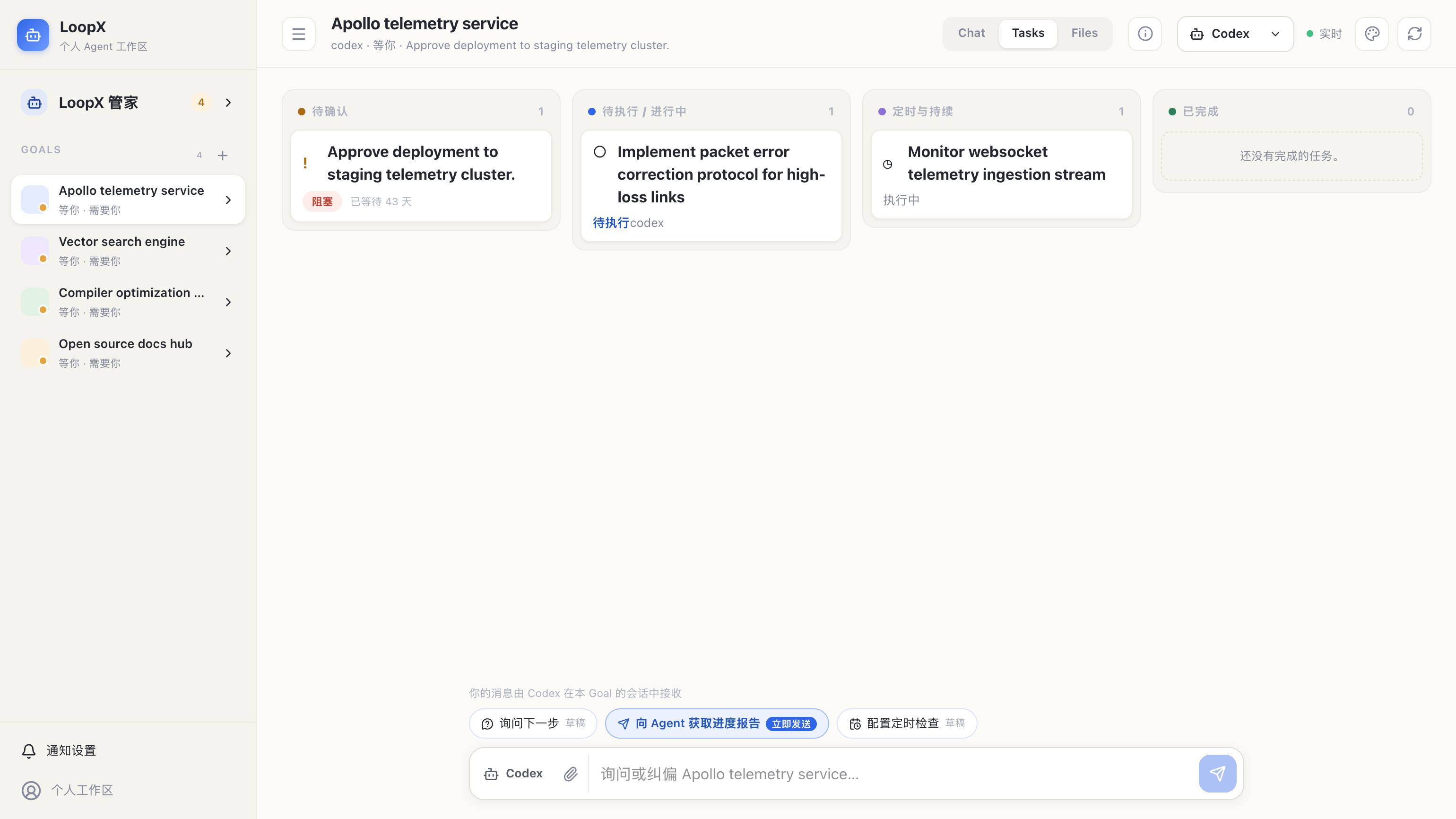
- 默认显示四列看板;可切换到分组列表,列表中空分组隐藏、已完成分组默认折叠。
- 看板与列表共享已完成历史(包含归档,排除持续监控任务),按工作 Agent 筛选。列表的已完成组默认折叠;展开并滚动可按需加载,每页 40 条,使用五分钟快照保持翻页稳定。两种视图均只渲染可见区域附近的记录,切换视图保留历史和总数。快照过期可重试,读取失败保留当前记录。只读远端来源不调用本机历史接口。本机历史详情保留 Todo 读取层返回的文本、路径和证据,不额外截断或替换路径;Markdown 读取层原有的 500 字符规范化上限仍适用。
- 初次连接先显示加载状态,不把示例任务当作实时数据。执行会话连接失败时显示重连提示并退避轮询,隐藏页面暂停新的会话查询。
-
Files 的“前往会话”进入 Goal 会话;“导出摘要”导出安全摘要 Markdown,不下载原始文件。
-
分组含义:
- 待确认(Attention Required):需用户决策或授权的卡片(黄色/红色标红,显示等待时间);
- 待执行 / 进行中(In Progress):按 P0 / P1 优先级排列的 Agent 待办事项;
- 定时与持续(Scheduled & Continuous):绑定的周期性检查与监控;
-
已完成(Completed):已标记完成的工作任务;摘要总数与当前可查询明细的范围分别展示。
-
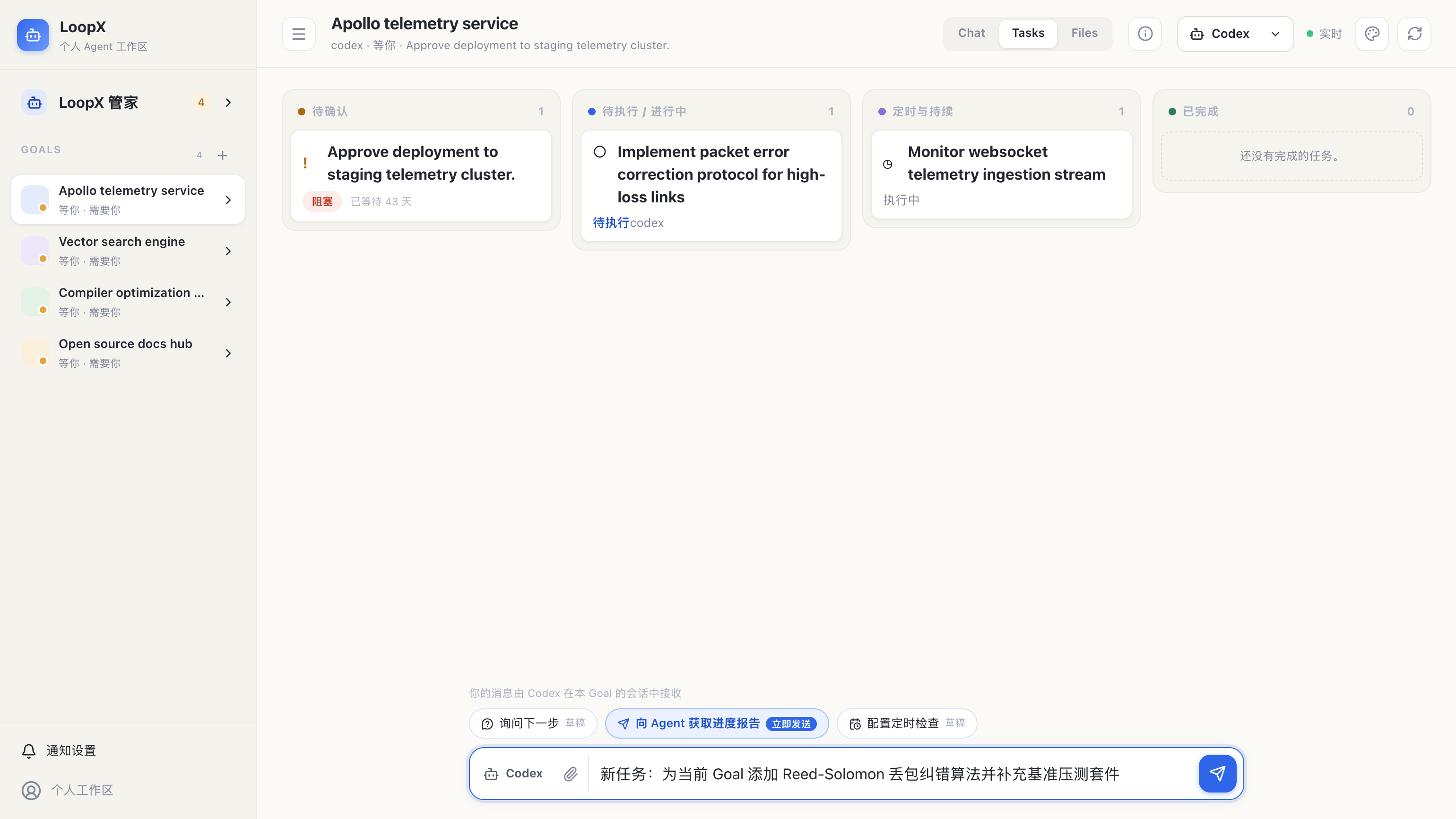
💬 对话建议一键「转为 Task」:
- 看板顶部横幅会展示 Agent 最新的进度报告与下一步建议;
- 点击
[转为 Task]按钮,系统会自动清洗掉无关客套文案,将核心行动项智能转换为结构化草稿回填到底部输入框,供你确认后创建!
💬 5. 悬浮会话托盘(ManagerConversationTray)
无论你在浏览总览还是在处理看板,只要点击带有 立即发送 标识的快捷指令,页面右下角都会弹出抽屉式的轻量对话托盘:
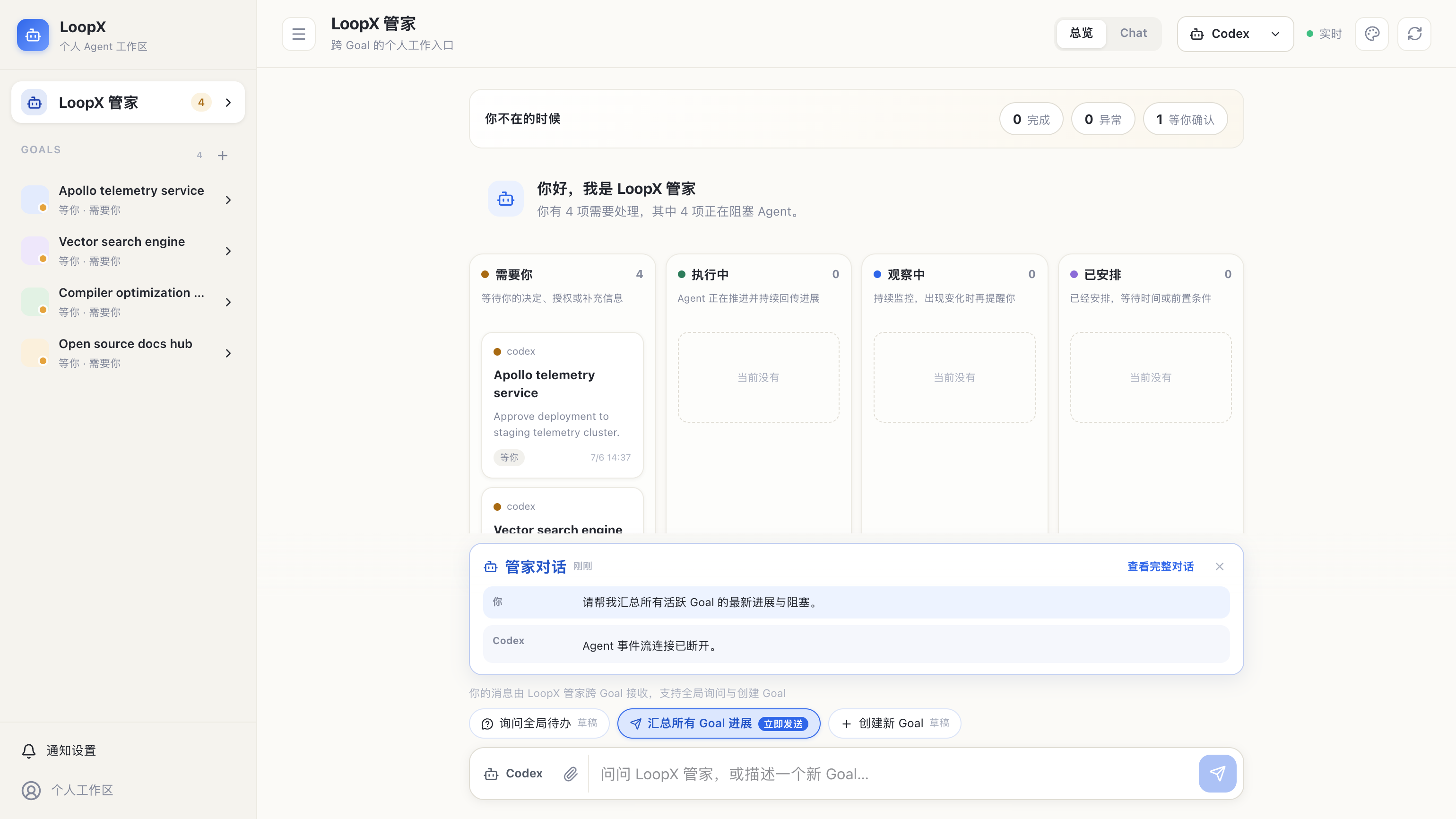
- 非侵入式体验:托盘浮出时不会打乱或覆盖主看板的浏览位置;
- 即时交互:阅读完毕后点击托盘右上角的
[×]即可随手收起。
🔍 6. Goal 诊断与 Lark / 飞书话题连接抽屉
点击页面右上角的 [Goal 详情] 按钮,可从右侧滑出元数据诊断抽屉:
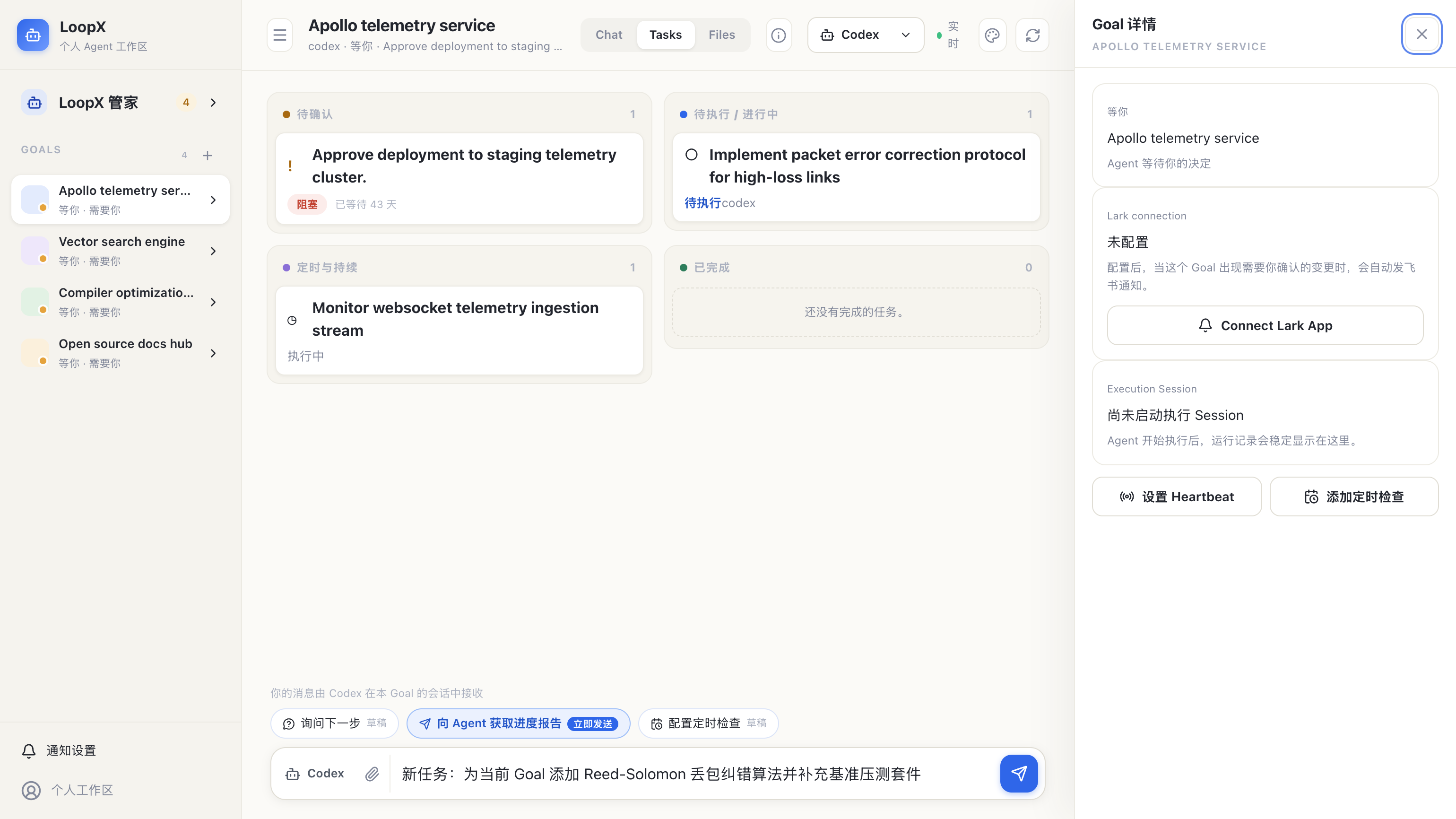
- 执行健康度:展示 Session ID、是否可继续以及当前 Agent 状态;
- 代码仓只读绑定:明确展示当前绑定的 GitHub / 本地仓库、生效分支及只读隔离属性;
- 自适应子代理执行:按 Goal 展示当前开关、可选的
task_domain限制与最多子代理数; - Lark / 飞书话题连接:
- 展示当前绑定的飞书群组与 Topic 话题;
- Capture scope:可选择只接收明确 @ / 回复 App 的消息,或接收该 Goal Topic 的全部消息;这只改变捕获范围,不扩大 Agent 权限;
- Agent ingress:为 Goal 当前已注册的目标 Agent 选择一种明确的收信方式:
- Steering (
live_steering):投递到该 Agent 当前精确的活跃 Turn;没有匹配的 活跃 Turn、Session 已过期或运行时不支持原生 steering 时安全拒绝; - Queuing (
session_queue):写入同一精确 Agent Session 的有界 FIFO,当前 Turn 完成后按顺序处理,并支持重启恢复; - Async inbox (
async_inbox):写入该 Agent 的本地私有收件箱,等待后续显式lark-inbox drain;投递本身不会创建内联 Session,也不会提前回复或 ACK;
- Steering (
- Reply mode:回复仍限定在来源 Topic 内,避免跨群或跨 Goal 投递。
6.1 按 Goal 体验自适应子代理执行
该控制面默认不对外暴露。先在 Goal 所在主机上显式启动带权威 opt-in 的本地 Dashboard;不带此参数启动时,配置 API、状态字段和界面卡片都会保持缺失:
然后要为一个 Goal 开启运行时能力:
- 进入该 Goal,点击
Goal 详情; - 在「自适应子代理执行」中选择最多子代理数。任务领域限制是可选项:全部不选表示
不按领域过滤;需要进一步收窄时,再从当前 Goal 开放 advancement Todo 已声明的
task_domain中多选。每个选项会显示当前匹配的开放 Todo 数量。控制台优先读取 完整 Todo index,压缩的 Goal 卡片 Todo 仅作兼容回退; - 点击开关。此时只生成零写入预览;检查领域限制与并发上限后,再点击「确认」;
- 界面只有在 source registry 写入、共享 registry 同步和读回校验都成功后,才把 开关显示为「开启」。
可在终端读取同一权威配置和运行时决策:
要撤销 Dashboard 配置面的 opt-in,停止当前 Dashboard 后不带
--enable-goal-subagent-configuration 重新启动。这个启动参数只暴露本机 loopback
上的 preview-locked 配置合同,不授予 Agent 新的 Goal、仓库、凭证、发布或生产权限。
关闭时再次点击开关、检查预览并确认;也可以使用同一配置入口:
如果当前没有开放 advancement Todo 声明 task_domain,界面会显示说明性空状态,
但不会阻止开启。此时只是不增加领域过滤,Todo 仍必须通过状态、依赖、quota、能力、
仓库、写入范围和冲突检查。选择了一个或多个领域后,未声明或不匹配领域的 Todo 会被
拒绝。控制台不会从 Todo 文本猜测领域,也不会提供与真实 Todo 无关的固定候选列表;
已保存但当前匹配数为 0 的领域仍会显示,方便审阅或移除既有边界。
这个开关只给运行时增加有界的临时子代理容量,不会强制并行,不会创建持久 Agent
层级,也不会绕过 Todo 归属、quota、能力、Gate 或写入范围。SSH 状态来源保持只读,
必须在 Goal 所在主机上修改。所选 allowed_domains 会进入 Goal 配置,不要填写凭证、
客户名或其他私密信息。完整执行语义见
Codex sub-agent orchestration。
在「通知设置 → Lark / 飞书 → Connections」中选择 Goal、Target Agent、群聊、 Capture scope 与 Agent ingress,保存后可在同一页读回当前模式、Session 绑定状态、 监听状态和最近事件结果。Steering 与 Queuing 要求该 Goal / Agent 已有工作 Session; Async inbox 不要求活跃 Turn,适合后台 Agent 稍后处理。发送一条新的 @ 消息验证所选 模式;若选择 Async inbox,可用以下命令读回待处理事件:
要停用该 Goal 的话题入站,在 Connections 中选择 Disconnect。断开只移除这个 Goal 的 Topic 路由,不删除 Goal、Agent Session、历史 Todo 或其他 Goal 的连接。
🎨 7. 双主题切换(温和 Paper ⇄ 硬朗 Brutal)
点击右上角的主题切换按钮,即可在两种主题间无缝流转:
- 默认温和纸质主题 (
Paper):适合日常长时间工作,低饱和度护眼; - 野兽派主题 (
Brutal):粗黑边框、硬阴影、高对比亮黄与极客风格。
🛡️ 8. 安全与不可逆操作保护
LoopX 控制台严格遵循 Human-in-the-Loop(人类介入)安全模型: 1. 先预览,后确认:任何会写入 Goal 状态、修改配置或执行外部变更的指令,都会先在界面弹出 Typed Action 预览卡片,明确展示影响范围与待填参数; 2. 用户点击确认后才下发:杜绝 Agent 自行执行未授权的高危操作; 3. 操作回执(Receipt):每次操作执行完毕均会生成不可篡改的带时间戳回执,随时可溯源。